
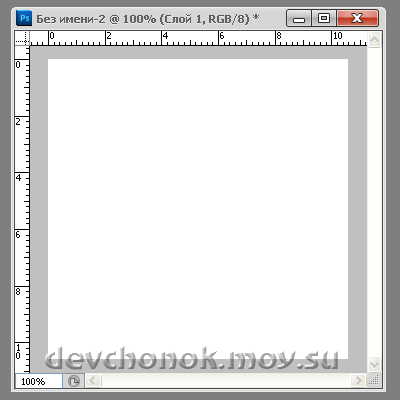
№1 Создай новый документ размером 250*250, разрешение: 72 пикс/дюйм, цветовой режим: RGB, содержимое фона: Белый цвет, и жми ОК. Ты создала такой документ:
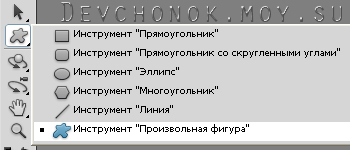
№2 Возьми инструмент "Произвольная фигура", он скрывается за "Прямоугольником". Нажми правой кнопкой мыши на "Прямоугольник", и в появившемся меню выбери нужный нам инструмент.
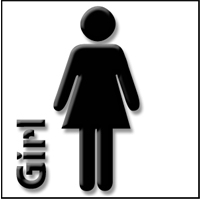
№3 В верхнем меню под шапкой выбери рисунок по вкусу. Для этого нажми на треугольничек, смотрящий вниз и в появившемся меню выбирай. Я взяла изображение девочки.
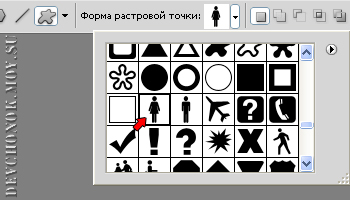
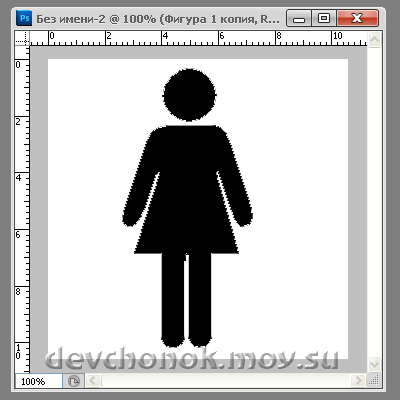
№4 Комбинацией клавиш Shift & D ты установишь цвета по умолчанию (основной - черный, фоновый - белый). Теперь, зажимая клавишу Shift, нарисуй девочку. Вот так:
№5 Теперь мы подошли к самому интересному ;) Время добавить стили слоя. Кликни два раза по миниатюре слоя с девочкой в палитре слоев, таким образом ты вызовешь окно со стилями слоя.
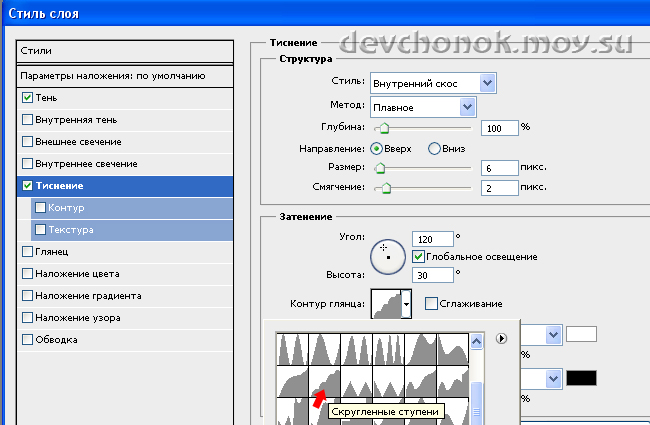
№6 Добавим стили слоя! Делай как на картинках постепенно, чтобы не запутаться.
Тень (Shadow) :
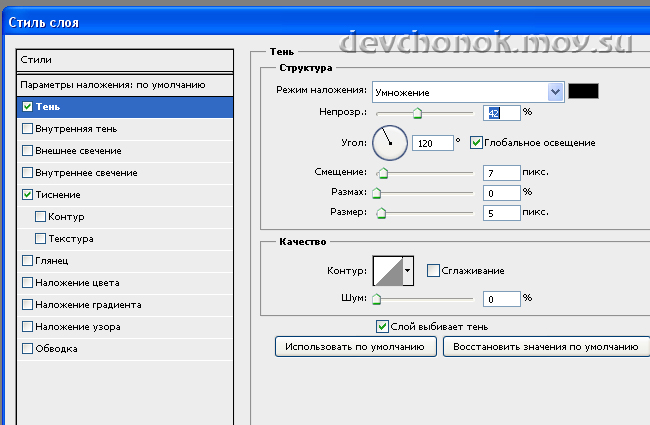
Тиснение (Bevel and Emboss) :
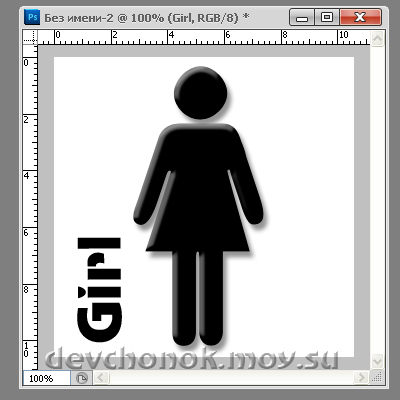
 ) выше слоя с фоном, называем его Обводка. Заливаем (
 ) этот слой белым цветом, и идем в стили слоя (двойной клин по слою). Добавляем обводку с такими настройками: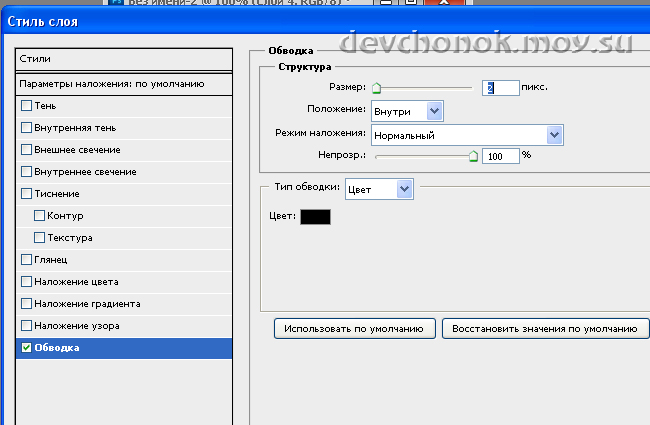
Всего комментариев: 0 | |
|
love / fashion / beauty / school / sport / life / online / cooking / fun / other
Теги: сайт для девушек, сайт для девочек подростков, мода, красота, общение, отношения, интересный форум, полезные советы, картинки, статьи, полезные советы, советы для девушек, фильмы. |
Dевчоноk - сайт для девочек © 2011-2026

Полная или частичная перепечатка статей, дизайна, идей строго запрещена. Хостинг от uCoz |